
Файл отправлен, а отметки о сдаче нет: что проверить ученику
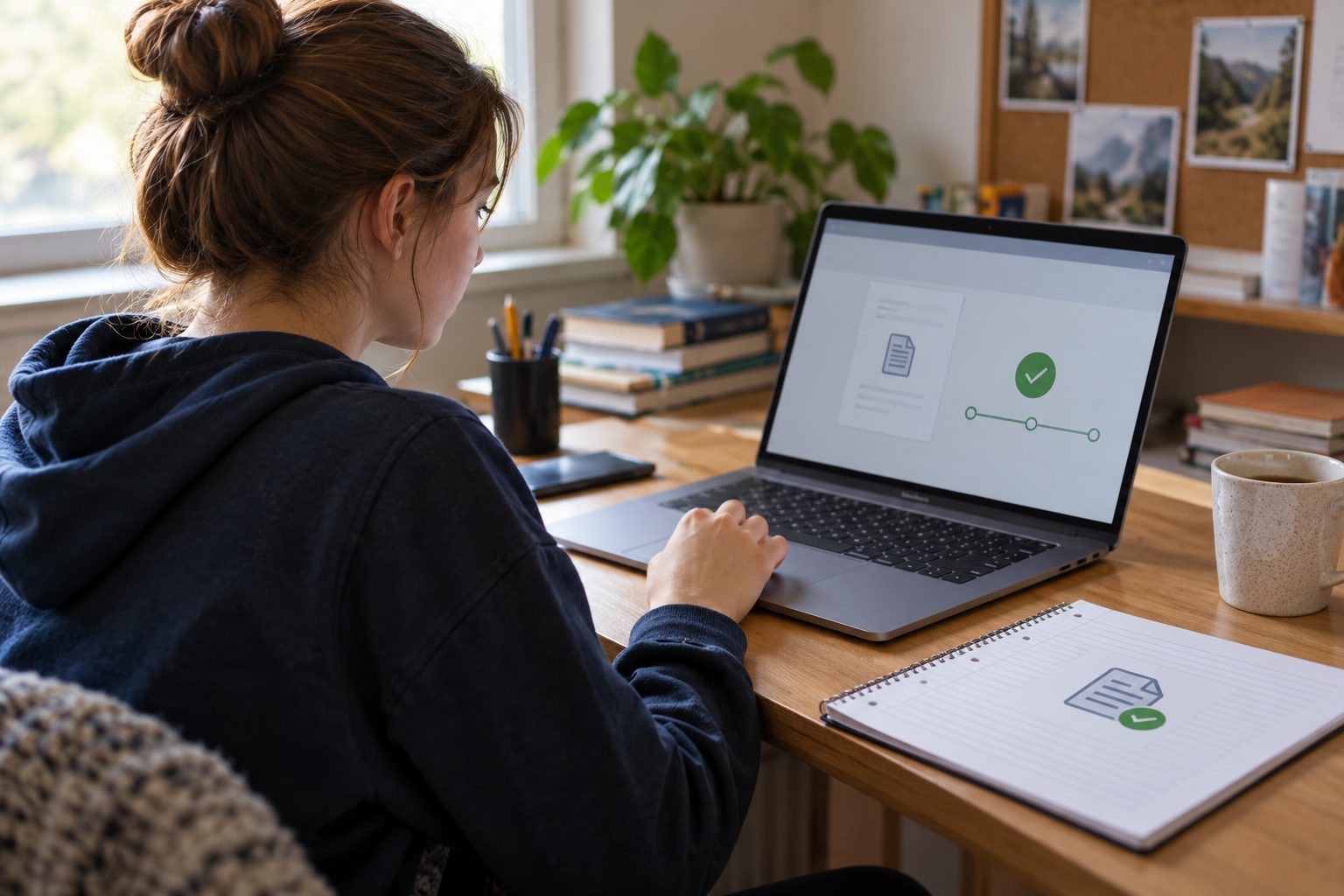
Сначала проверьте статус задания в платформе, затем откройте именно загруженный файл и только после этого пишите преподавателю. Например, ученик прикрепил работу по истории и нажал «сохранить», но не видит подтверждения отправки. Возможно, файл остался черновиком, выбран неверный вариант задания или страница не завершила загрузку. Снимок экрана и точное название работы помогут разобраться быстрее, чем повторная отправка нескольких разных версий без пояснения.
Не путайте прикрепление и сдачу
В разных учебных системах кнопки и статусы отличаются. После выбора файла проверьте, появился ли он в карточке задания и есть ли отдельное действие «отправить» или «сдать». Если статус остался «черновик», работа может быть видна только ученику. Не предполагайте, что нажатие «сохранить» означает завершённую сдачу. Найдите в интерфейсе явное подтверждение; если его нет, запишите, что именно показано. Действуйте по инструкции своей платформы, а не по памяти о другой системе.
Откройте загруженную версию
Локальный файл может быть правильным, а в карточку попала старая копия с похожим именем. Скачайте или откройте прикреплённый документ, если интерфейс это позволяет. Проверьте первые и последние строки, количество страниц, читаемость фотографий и нужную тему. Например, «история_версия3» содержит исправленную таблицу дат, а «история_версия2» — нет. До отправки убедитесь, что платформа показывает именно третью версию. Если файл не открывается, это отдельная проблема, которую стоит описать в сообщении.
Разберите условный случай
Ученик видит в папке готовую работу, но в карточке задания написано «нет ответа». Он проверяет журнал действий: прикреплён файл к заданию за прошлую неделю, а нужная карточка осталась пустой. Исправление — открыть нужное задание, загрузить проверенную версию и выполнить штатный шаг сдачи. После этого снова посмотреть статус. Это не повод сразу отправлять работу на несколько адресов: дубли усложняют проверку и могут оставить вопрос о том, какая версия окончательная.
Короткое сообщение преподавателю
Если после проверки статус всё ещё неясен, напишите конкретно: «По заданию “Таблица по истории” я прикрепил файл сегодня. В карточке вижу статус “черновик”, отдельного подтверждения сдачи не вижу. Подскажите, завершена ли отправка или нужно ещё одно действие?» Укажите только нужные сведения; личные данные или весь экран кабинета без необходимости не пересылайте. Если есть штатная техническая поддержка платформы, вопрос о сбое загрузки можно направить туда. Преподавателю важнее увидеть работу, чем гадать по словам «у меня всё сломалось».
Если срок близко
Зафиксируйте время попытки и видимый статус, сохраните исходный файл и обратитесь через предусмотренный школой канал. Не объявляйте, что работа автоматически считается сданной из-за технической проблемы: правила конкретной организации нужно уточнить. Не меняйте содержимое файла после того, как просите проверить именно эту версию, иначе переписка и документ перестанут совпадать. Если понадобится новая отправка, явно обозначьте, какая версия окончательная, и снова проверьте подтверждение в кабинете.
Профилактика на следующий раз
В конце каждой работы оставьте пять минут на проверку: правильная карточка, нужный файл, читаемый формат, явный статус, сохранённое подтверждение. Это не бюрократия ради отчёта, а способ отделить учебную ошибку от технической. Для заочного обучения, где задания приходят в разное время, полезна короткая таблица «задание — срок — отправлено — подтверждено». Галочку «подтверждено» ставьте только после проверки интерфейса, а не после закрытия вкладки браузера.
Посмотрите программу и условия обучения по этой теме.
Посмотреть программуПосмотрите программу и условия обучения по этой теме.
Посмотреть программу