
Главный герой исчезает между кадрами: как исправить смену кадра в детской анимации
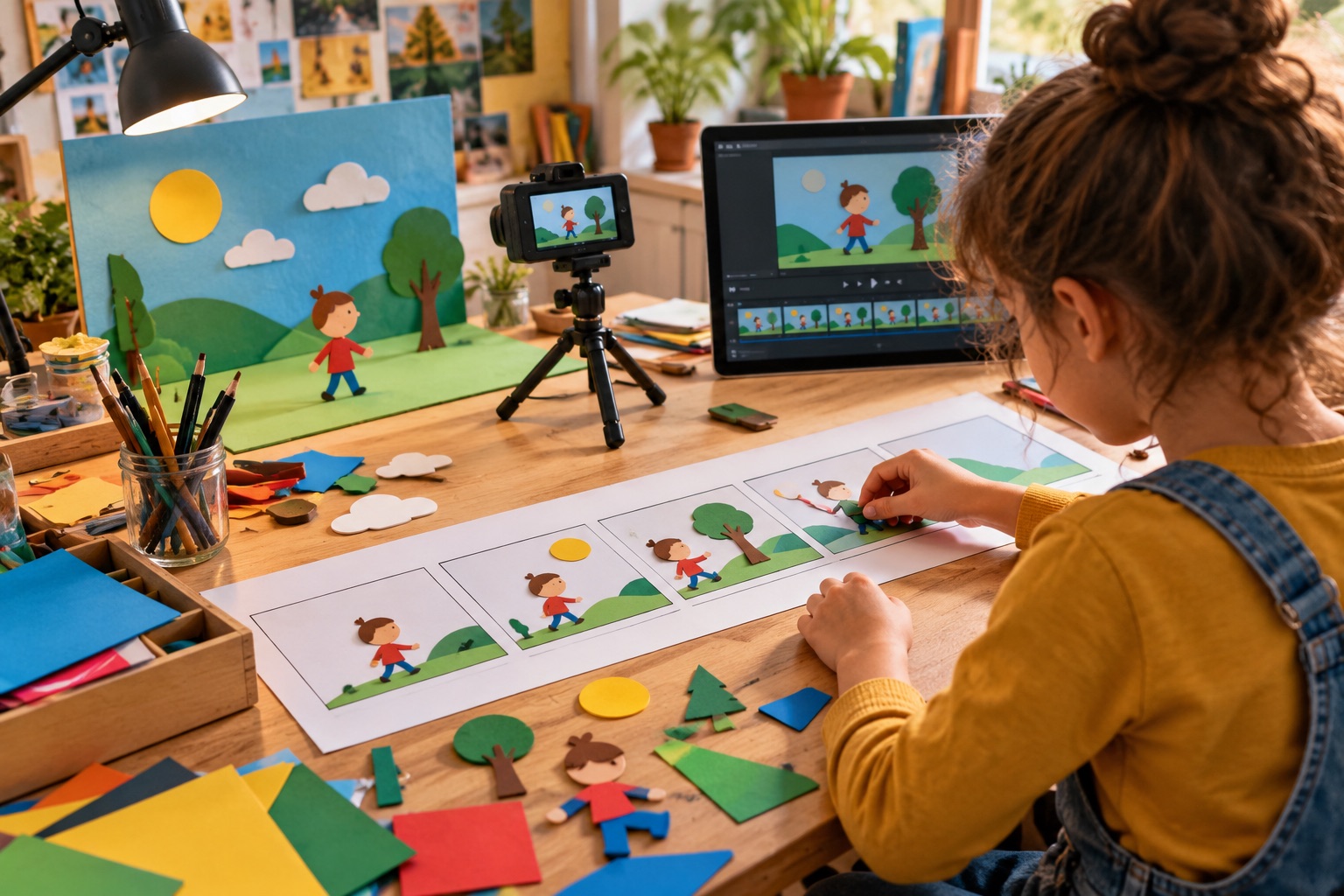
Персонаж исчезает, когда его нет на одном из ключевых кадров или когда другой объект закрывает его слой. Проверка простая: листайте кадры по одному и смотрите, где героя нет. Наглядный случай: в кадрах 1 и 3 герой на месте, а кадр 2 пустой — анимация мигает. Лечится добавлением героя на пропущенный кадр или удержанием слоя поверх фона на всём отрезке.
Как устроена смена кадров
В покадровой анимации объект может быть нарисован на отдельных кадрах или удерживаться на временной шкале между ключевыми кадрами — это зависит от программы. Если на коротком участке герой пропал, причина может быть в пустом кадре, длительности слоя или перекрытии другим объектом. Просмотрите именно проблемный отрезок по кадрам. Уточните, какую модель использует выбранный редактор: отдельные рисунки, ключевые кадры или слои с длительностью.
Проверка: герой есть на каждом кадре
Включите режим покадрового просмотра и пролистайте отрезок стрелками. Смотрите не на движение, а на присутствие: на каком слайде героя нет совсем? Частая картина: на нечётных кадрах он есть, на чётных пропал — тогда мигание ритмичное, несколько раз в секунду. Другая картина: герой есть везде, но на одном кадре сливается с фоном по цвету. Исправление: дорисовать героя на пустые кадры или добавить контрастную обводку.
Слои: кто закрывает кого
Каждый объект анимации живёт на своём слое, и слои идут друг над другом, как стопка бумаги. Если слой фона оказался выше слоя героя, фон закрывает героя целиком — это выглядит как исчезновение. Проверка: откройте панель слоёв и убедитесь, что герой стоит выше фона, а эффекты расположены намеренно. Если порядок слоёв оказался причиной, переместите героя выше фона и пересмотрите проблемный отрезок.
Пример разбора: исчезновение во втором кадре
Ситуация: мячик прыгает, и на одном кадре из шести его нет. Открываем кадр 2 — пусто. Копируем мячик из кадра 1 в кадр 2 и поднимаем чуть выше, по дуге прыжка. Проверяем листание: теперь мяч летит без мигания. Главное правило исправления: не рисовать движение «с нуля» на каждом кадре, а копировать предыдущий кадр и менять чуть-чуть. Так движение остаётся непрерывным и ничего не теряется.
Длительность и пустые кадры
Если объект исчезает, проверьте шкалу времени: существует ли кадр в этом месте, сколько длится рисунок героя и не закончился ли слой раньше остальных. В некоторых редакторах пустой кадр создаётся отдельной командой; в других важнее длительность ключевого кадра. Исправление зависит от программы: продлить видимость слоя, добавить рисунок или убрать случайный пустой кадр. После правки воспроизведите анимацию с начала, чтобы убедиться, что движение не стало дёрганым.
Приём «луковой кожуры» для проверки
Профессионалы проверяют движение приёмом onion skin — «луковая кожура»: на экране видны полупрозрачные соседние кадры вокруг текущего. Включите его и листайте: дуга прыжка должна выглядеть как плавная тропа из положений, без разрывов. Если в тропе есть дыра — вот кадр, который пропущен. Если в вашем редакторе нет этого режима, положите соседние кадры рядом и сравните положение героя вручную.
Посмотрите программу и условия обучения по этой теме.
Посмотреть программуПосмотрите программу и условия обучения по этой теме.
Посмотреть программу